如何取消XboxGamePass订阅教程——详细指南教你轻松取消Xbox游戏会员
9个月前 (01-07)news

如何取消 Xbox Game Pass 订阅,轻松省钱指南
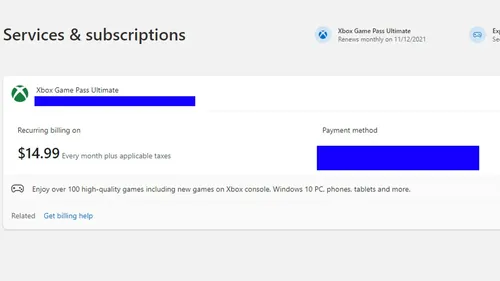
微软的 Xbox Game Pass 订阅服务被广泛认为是获取经典、最新以及即将发行的游戏的最佳途径之一。如果你决定取消订阅,过程非常简单,无需繁琐操作。本文将详细说明如何取消或降级你的 Xbox Game Pass 订阅,并帮助你节省每月开支。
取消订阅前的注意事项
需要注意的是,取消订阅后,你将失去一些附加福利。例如,购买游戏时的折扣、已安装在主机上的 Xbox Game Pass 游戏,以及通过 Xbox Live Gold 享受的在线多人游戏(如果你购买了 Ultimate 版本的话)都将无法继续使用。
此外,取消后,你将无法访问 Xbox Game Pass 云游戏功能,也会失去一些每月专属游戏福利。不过,若你再次购买订阅,可以通过 Xbox Live Gold 单独订阅或在相关平台续费,重新享受部分权益。
如何在不同设备上取消 Xbox Game Pass 订阅
通过PC或浏览器取消
通过Xbox主机取消
在Xbox控制台上,按下Xbox按钮打开指南,导航到: Profile & system(个人资料与系统) > Settings(设置) > Account(账户) > Subscriptions(订阅) 在订阅列表中找到你的 Xbox Game Pass 订阅,选择“取消订阅”并按照提示操作即可。
取消订阅后,你还能享受多久的服务?
你的订阅将在当前付费周期结束后自动终止。如果未来需要再次订阅,可以通过 Xbox 控制台、实体礼品卡或微软商店继续购买。还可以关注微软推出的新功能,比如将你的游戏头像更换回经典的 Xbox 360 时代的头像,以及查看当前可用的PC游戏和推荐游戏列表,为你的游戏体验增添新意。
常见问答(FAQ)
Q:取消 Xbox Game Pass 后,我还能玩在服务中的游戏吗?
A:在当前支付周期结束之前,你仍然可以继续访问和玩在订阅期内激活的游戏。一旦订阅终止,访问权也会随之失去。
Q:我可以暂停订阅而不是取消吗?
A:目前微软并不提供暂停订阅的选项,你需要通过取消再重新订阅的方式来管理你的订阅状态。
