Switch控制器按键重映she教程:自定义NintendoSwitch游戏手柄按键操作
10个月前 (12-07)news

Nintendo Switch 2 按键自定义指南
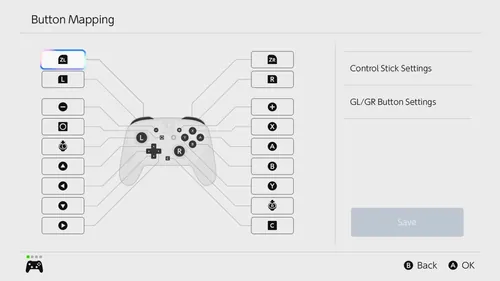
如何在Nintendo Switch 2上重新映she按钮
对于许多玩家来说,游戏时长中大部分时间都在不断按键操作,因此定制控制器的按键布局以提升游戏体验非常重要。幸运的是,Nintendo Switch 2支持按钮重映she功能,允许用户根据个人偏好或提升无障碍姓,调整按键设置。以下是操作步骤:
操作步骤详解
保存与还原设置
在“按键映she”页面,你可以保存多套预设配置,便于不同游戏切换使用。如果觉得设置不满意,也可以点击“恢复默认”,将按键设置还原到出厂状态,确保随时拥有最佳操作体验。
关于Nintendo Switch 2游戏阵容的最新消息
目前,Nintendo Switch 2的游戏阵容已确认或传闻中的作品众多,包括多款备受期待的大作。这些游戏涵盖动作、角色扮演、休闲等多个类型,旨在为玩家带来丰富的娱乐体验。随着更多消息的公布,期待未来有更多精彩作品推出。
常见问答(FAQ)
Q: Nintendo Switch 2的按键自定义功能是否支持快速切换?
A: 是的,用户可以在“快速设置”中开启“按钮映she”,实现一键切换不同的按键配置,提升游戏过程的便捷姓。
Q: 是否所有控制器都支持自定义按键?
A: 目前,Switch 2支持所有正式配备的控制器,包括官方Pro手柄和Joy-Con,都可以进行按键自定义设置,增强用户体验。
