Minecraft更新教程:详细步骤指南帮助快速掌握最新版本

如何在不同平台更新我的Minecraft游戏
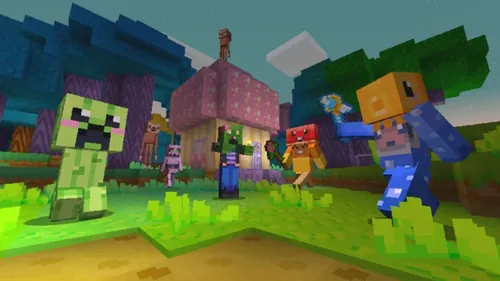
随着每次Minecraft更新都为玩家带来新内容,无论是新的生物、环境调整,还是全新的生物群系,都可能让你觉得当前版本缺少一些乐趣。最常见的原因是你还没有及时更新游戏。不同设备和设置可能会影响自动更新功能。以下是如何在PC、主机和手机端手动更新Minecraft(包括Java版和基岩版)的详细方法。
PC版Minecraft的更新指南
PC玩家通常可以通过自动更新获得最新内容,只要你的设备在待机或联网状态下,游戏会自动检测新版本。如果需要确认是否已是最新版本,可以在Minecraft主界面底部看到版本号,例如1.21.5。当版本不是最新时,需要手动更新。
要在电脑上手动更新Minecraft,请右键点击Minecraft启动器图标,选择“更多” > “应用程序设置”。然后点击“修复和重置”,即可促使启动器自动下载并安装最新版本。
主机平台Minecraft的更新方式
任天堂Switch更新方法
如果你发现Switch上的Minecraft不是最新版本,需手动进行更新。在主界面找到Minecraft图标,按+键打开菜单,选择“软件更新”。确保设备连接互联网后,选择通过互联网更新。你也可以选择匹配附近的其他Switch设备版本。
PlayStation(PlayStation 4和5)更新指南
在PlayStation主页或游戏库中找到Minecraft图标,按Options(选项)按钮,选择“检查更新”。如果有新版本,系统会自动下载并安装。
Xbox游戏更新步骤
进入“游戏和应用”屏幕,选择“管理”菜单,然后进入“更新”。系统会扫描库中的所有游戏,显示有待更新的内容。你可以选择全部更新或仅更新Minecraft。
移动端Minecraft的更新教程
iOS设备的更新方法
打开App Store,点击右上角的个人头像,向下滚动找到“即将自动更新的应用”。在列表中找到待更新的Minecraft,点击“更新”按钮即可获得最新版本。你也可以在Minecraft的应用页面,如果有更新,会显示“更新”按钮,点击即可升级。
Android设备的更新步骤
打开Play Store,点击右上角的个人头像,选择“管理应用和设备”,进入“可用更新”页面。找到Minecraft,点击“更新”按钮。同时,在应用的Play Store页面也会显示“更新”按钮,方便你快速升级。
常见问题解答(FAQ)
Q: 怎样确认我的Minecraft已更新到最新版本?
A: 在游戏主界面或启动器底部,查看显示的版本号(例如1.21.5),确认是否为最新发布版本。如果版本较旧,需要手动进行更新操作。
Q: 更新Minecraft后,是否需要重新下载所有的附加内容或世界?
A: 一般情况下,更新不会影响你已有的世界或附加内容,但建议在更新前备份重要存档,以防万一发生意外问题。
通过上述方法,无论你使用什么平台,都可以方便快捷地保持Minecraft游戏的最新状态,享受最新的游戏内容和优化体验。欲了解更多关于Minecraft的攻略和资讯,欢迎访问我们的Minecraft专区。
